こんにちは、しゃちです🐋
前回、ブログの記事URLを全部見直して、カテゴリ入りのURLから投稿名だけのURLへ変更しました。
→ 前回の記事はこちら
「ブログ初心者が記事URLを全部変えた話|カテゴリ入りURLをやめた理由」
そこまで終わって、
「よし、そろそろGoogle AdSenseに申請してみよう」
と思ったのですが、調べてみるとまだ整えたいところがいくつかありました。
今回は、ブログ初心者の私がAdSenseの審査に出す前に実際にやったことをまとめます。
無事に申請まではできたので、同じように「そろそろ申請してみたいけど、何を確認すればいいんだろう」と思っている方の参考になればうれしいです。
まず、ブログ全体を見直しました
記事を書くことばかり考えていたのですが、AdSenseに申請するなら、記事だけではなくブログ全体がちゃんと完成しているかも見たほうがよさそうだと思いました。
そこでまず、
- プロフィール
- お問い合わせ
- プライバシーポリシー
- ヘッダーメニュー
- カテゴリー
- 公開している記事
をひとつずつ確認しました。
ブログを始めたころは、とにかく記事を書けばいいと思っていたので、改めて見ると「まだ初期設定っぽいところが残ってるな……」という部分が結構ありました。(ヘッダーにコメント入力欄が残っていたり)
プロフィールを整えた
プロフィールページには、
- これまで何をしてきたのか
- なぜブログを始めたのか
- このブログで何を書いていくのか
が分かる程度の自己紹介を入れました。
最初はかなり長い自己紹介を書いていたのですが、固定のプロフィールページはもう少し読みやすくして、
「どんな人がこのブログを書いているのか」
が分かるくらいにまとめました。
プライバシーポリシーも見直した
これはかなり大事でした。
もともとテンプレートを使っていたので、よく見ると私が利用していない広告サービスの名前まで入っていました。
そこで、実際に使っているもの・使う予定のものに合わせて、
- Google AdSense
- Google Analytics
- Cookieについて
- 個人情報の取り扱い
- 著作権
- 免責事項
などを整理しました。
テンプレートを貼って終わりではなく、自分のブログの実態に合わせることが大切なんだなと気づきました。
短すぎる記事は一度非公開にした
昔投稿した記事の中には、
「今日はこんな絵を描きました」
くらいで終わっている短いものもありました。
ブログだから日記みたいな記事があってもいいと思うのですが、今回は収益化の審査に出すタイミングだったので、
「この記事を知らない人が読んでも、なにか有益な情報を持ち帰れるか?」
と考えてみました。
内容がかなり短かったものや、ほぼ告知だけになっていた記事はいったん非公開に。
記事数は少し減りましたが、数を残すより、今読んでほしい記事だけを公開しておくことにしました。
カテゴリーから記事を探しやすくした
ヘッダーには、
- イラスト・創作
- ココロと回復
- ブログ・収益化
- 制度・お金
- 暮らし・日常
のカテゴリーへ移動できるメニューを作りました。
これから記事が増えてきたら、カテゴリーごとのトップページも少しずつ増やしたりしてみたいと思っています。
記事URLからカテゴリー名を外したので、今後カテゴリーを移動してもURLが変わらなくなったのも少し安心です。後先考えずに変えるととても大変だったので、皆さんも気を付けてください。笑
Search Consoleでインデックスも確認
Google Search Consoleでは、
「新しく変更した記事URLがGoogleに登録されているか」
を確認しました。
URLを全部変えたばかりだったので心配でしたが、いくつか主要な記事を調べてみると、
「URLはGoogleに登録されています」
と表示されました。
旧URLから新URLへのリダイレクトも設定していたので、ひとまずURL変更については問題なさそうでした。
サムネイルも少しずつ統一
記事一覧を見ると、写真・イラスト・NO IMAGEが混ざっていて、少しバラバラに見えていました。
そこで、メモ用紙のようなデザインをベースにして、
- ココロと回復
- イラスト・創作
- ブログ・収益化
で少しずつ色を変えてカテゴリ別を示すことにしました。
タイトル文字や小さなイラストは自分で描いています。
全部を一から描くよりずっと楽だし、記事一覧にも統一感が出てきました。
ブログは記事の中身だけではなく、ぱっと見たときの読みやすさ親しみやすさも大事なんだなと思います。
そして、Google AdSenseに申請
ここまで確認して、ようやくAdSenseに登録しました。
サイトを登録したあと、
- 支払いプロファイルの確認
- 広告の表示方法
- ads.txtの設定
- サイト所有権の確認
- Cookieなどの同意メッセージ設定
を進めました。
○AdSenseのサイト確認では、最初はCocoonの設定画面からコードを入れようとしました。
ただ、使っているスキンによって一部の設定が「スキン制御」になっていて、自由に変更できない状態でした。
スキン制御を外す方法もあるようでしたが、実際にスキンを外してみるとブログの見た目まで変わってしまうので、今回は、無理にスキン制御を解除するのはやめました。
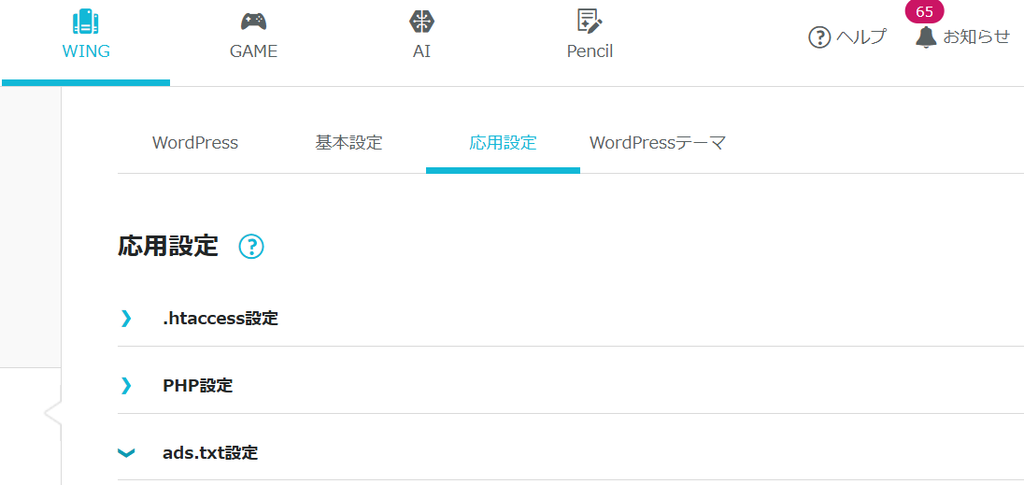
代わりに、ConoHa WINGにログインして左側の『サイト管理』を押すと以下の画面が出るので、「ads.txt設定」からAdSenseのコードを登録し、サイト所有権の確認を行いました。代替案に知らないサイトが出てきて少し気後れしつつも、なんとか上手くいきました。
○広告については、私は画面いっぱいに出てくる広告が少し苦手なので、
読みやすさを優先して、全画面広告などはしない控えめな設定にしました。
広告をたくさん出せばいいというより、まずは自分が読者だったときに嫌じゃないブログにしたいと思っています。
ads.txtはConoHa WING側から設定し、AdSenseで無事に確認されました。
最後に審査をリクエストして、現在は「審査待ち」です。
申請してみて思ったこと
ブログを始めたころは、記事を書けば、そのうち収益化できるくらいに思っていました。
でも実際に進めてみると、記事を書くこと以外にも
サイトを整理したり、
検索に登録されているか確認したり、
読者が迷わないように導線を作ったり、
広告やプライバシーについて設定したり。
思っていた以上にやることがありました。
ただひとつずつ調べて直していくと、
少しずつ「自分の日記」から「人に読んでもらうブログ」
に変わっていく感じがします。整理する前よりかなり読みやすくなったと思います!
AdSenseの審査結果がどうなるかはまだ分かりませんが、
もし不合格だったとしても、そのときはまた原因を確認して直してみようと思います。
まずはここまで進めたことを、ひとつの区切りとして残しておきます。
最後まで読んでくださってありがとうございます!
しゃちでした🐋
コメント